- 메인 화면 가운데 검색창에 찾고 싶은 단어를 입력합니다.
- 키보드 Enter 키를 누르거나 돋보기 버튼을 클릭합니다.
- 그러면 유구·유물·기록·만월대 이야기 자료를 한꺼번에 찾아줍니다.
TIP:
고려, 와전 등을 입력해보세요.

유구, 유물, 기록에서부터 콘텐츠까지... 검색 노하우를 알려드립니다.
메인 화면 어디에서나 통합검색으로 가볍게 시작해 보세요.
고려, 와전 등을 입력해보세요.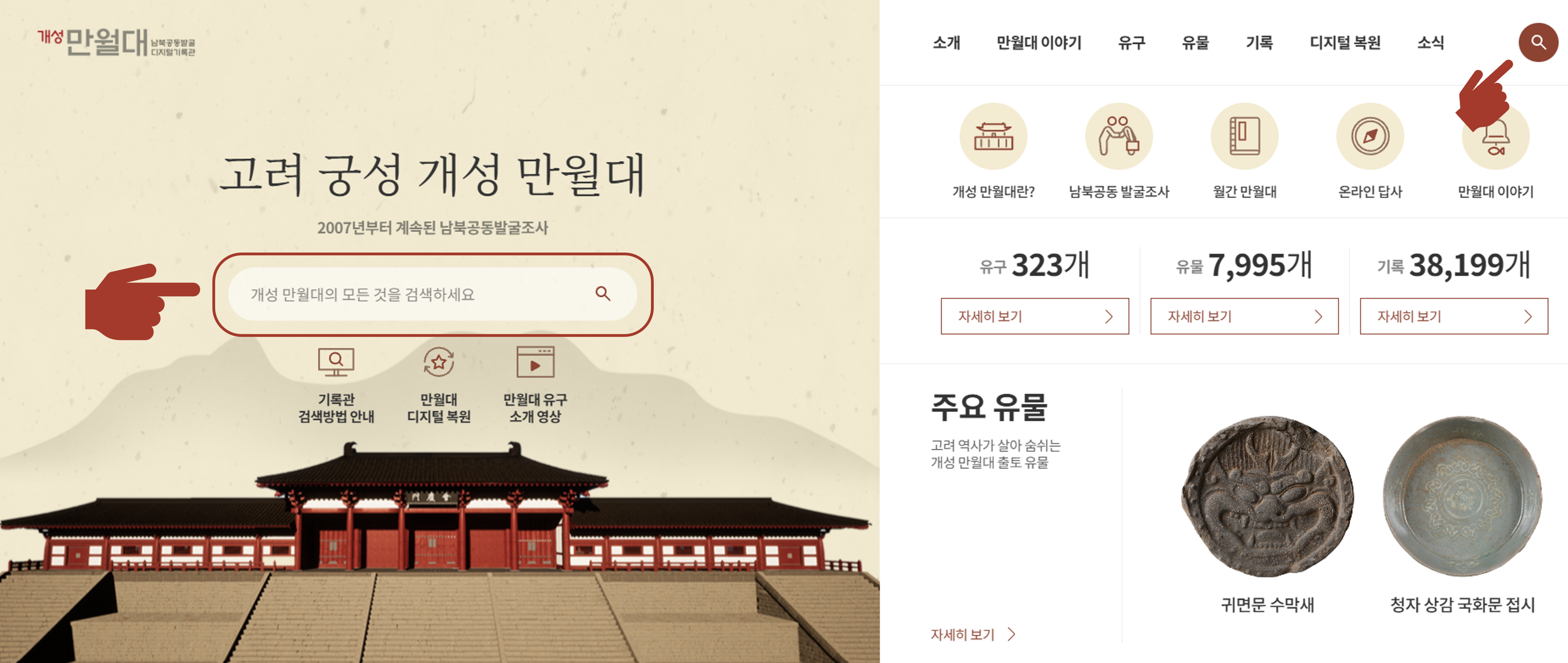
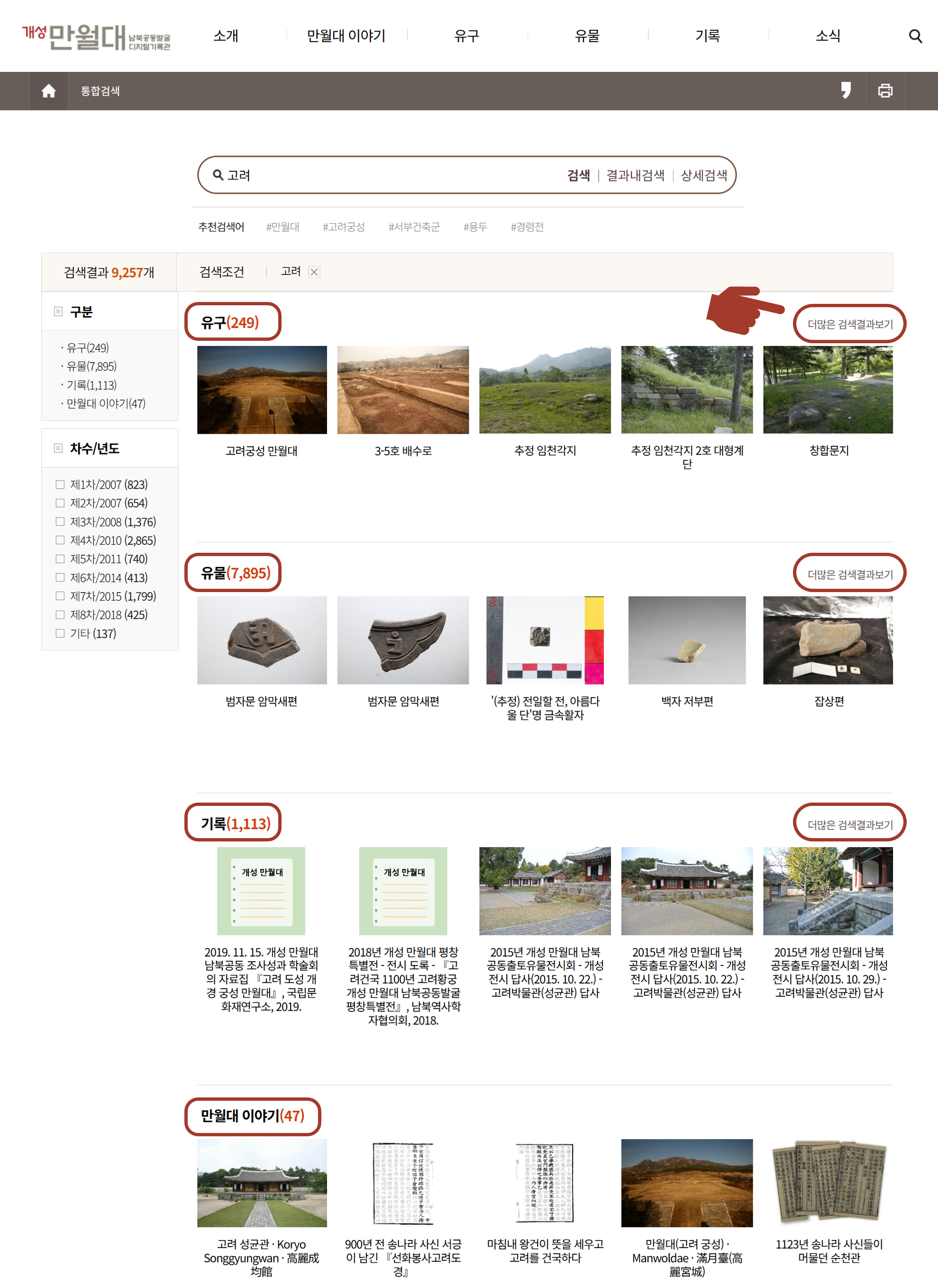
통합검색 결과는 네 가지 영역으로 나뉩니다.
하나의 검색어를 입력하면 아래와 같이 네 가지 영역으로 결과가 나뉘어 나타납니다.
각 영역에서 “더 많은 검색결과 보기”를 누르면 목록이 더 펼쳐져, 관심 있는 자료를 계속해서 살펴볼 수 있습니다.
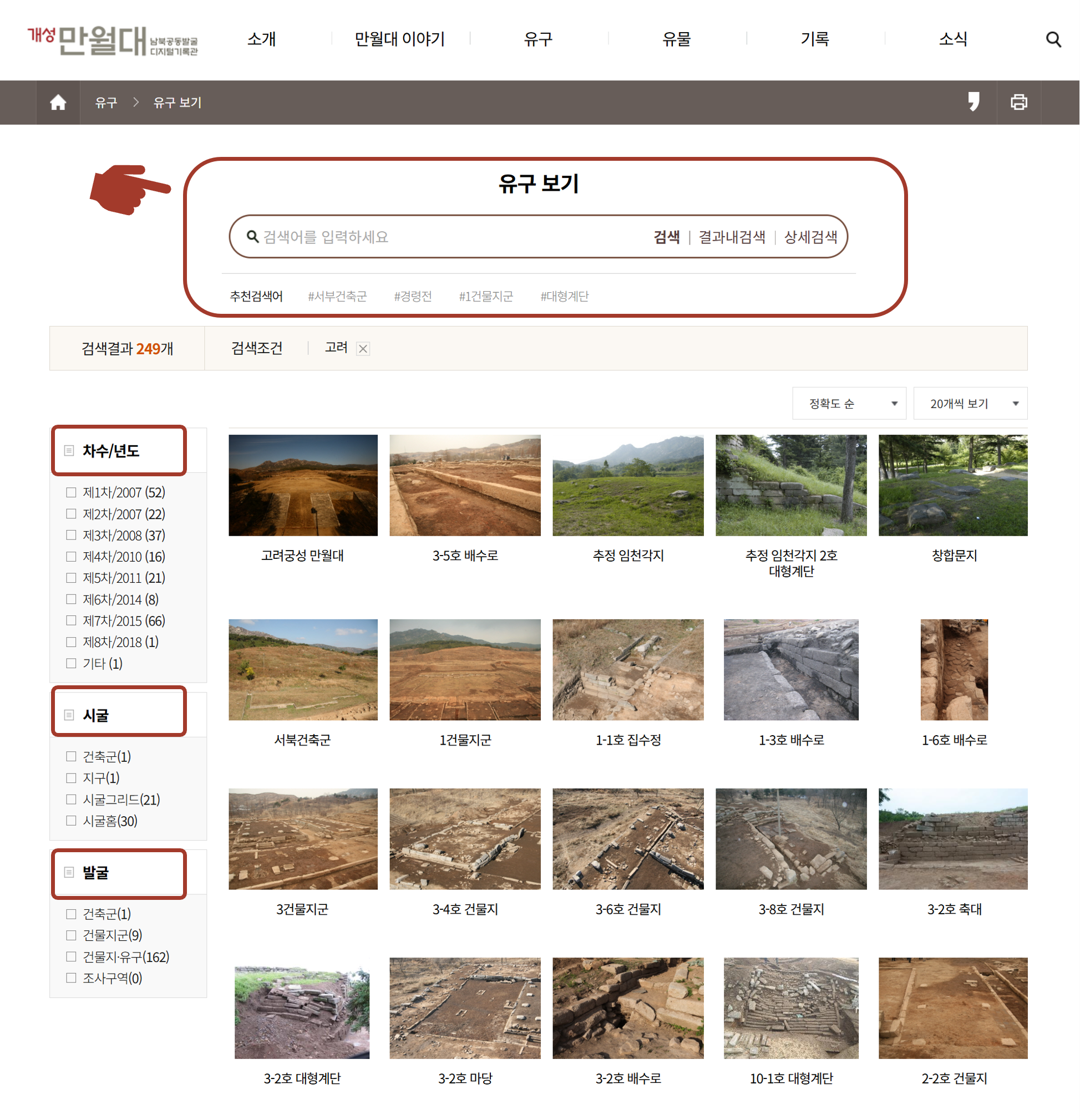
유구·유물·기록을 각각 따로 모아보고 싶을 때 이용해 보세요.
“유구 보기”에서는 발굴 현장의 지층과 구조를 중심으로 만월대의 모습과 변화를 살펴볼 수 있습니다.
“유물 보기”에서는 와전·도기·자기·금속 유물 등 실제로 발굴된 유물 사진을 모아서 볼 수 있습니다.
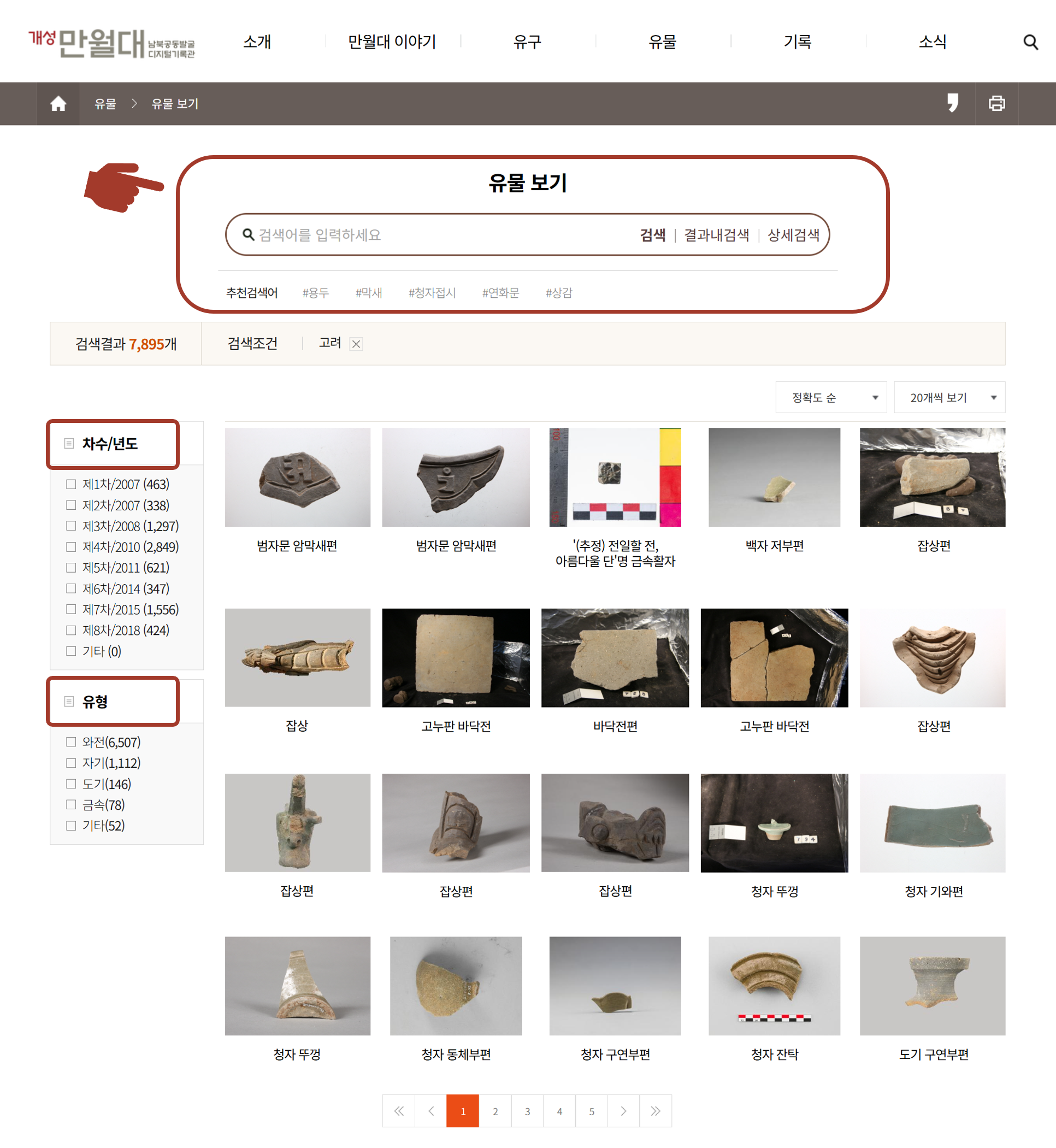
“기록 보기”에서는 발굴 과정과 관련된 사진·보고서·영상·3D 자료 등 다양한 기록을 찾을 수 있습니다.
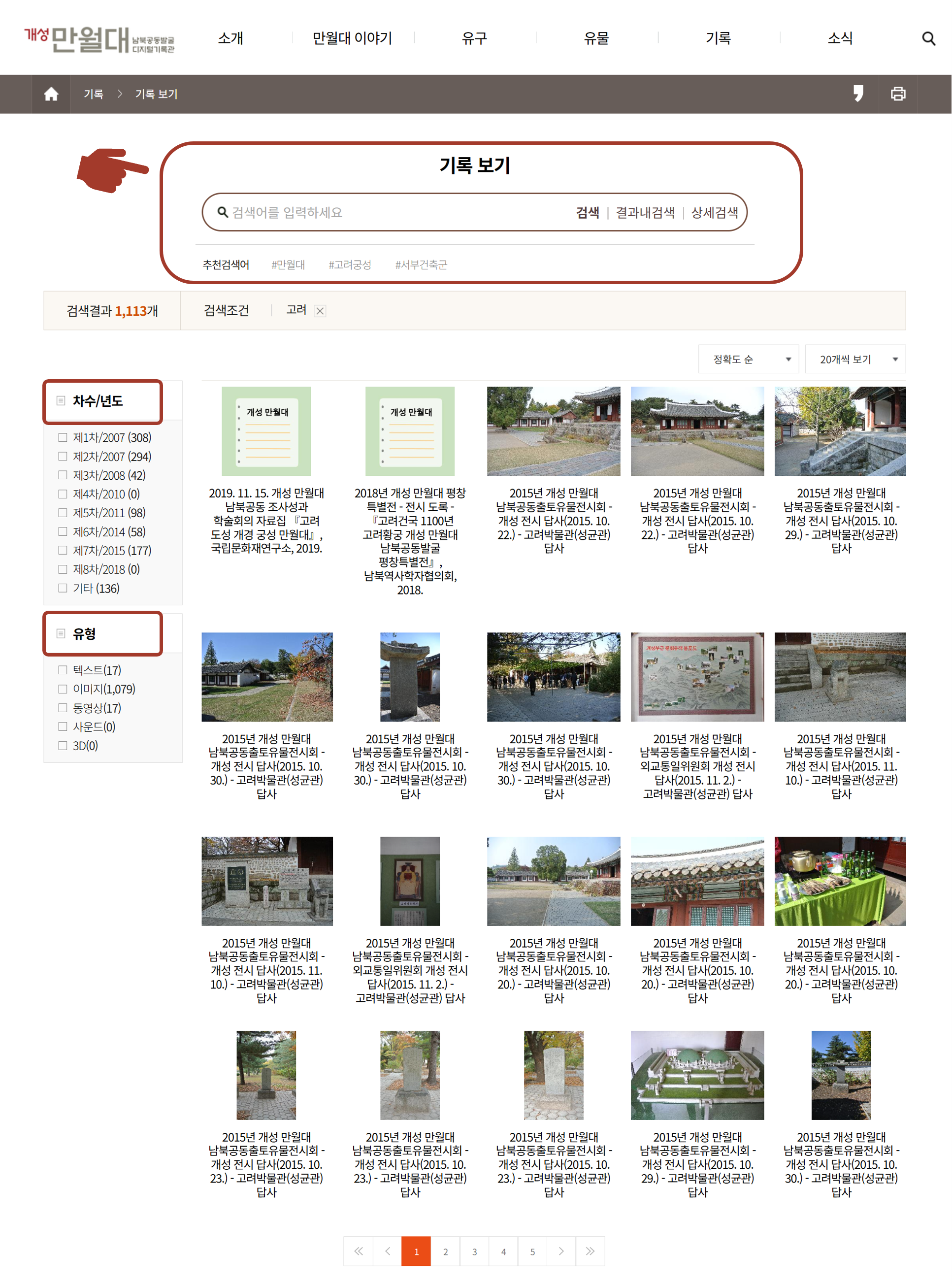
유구 → 유물 → 기록
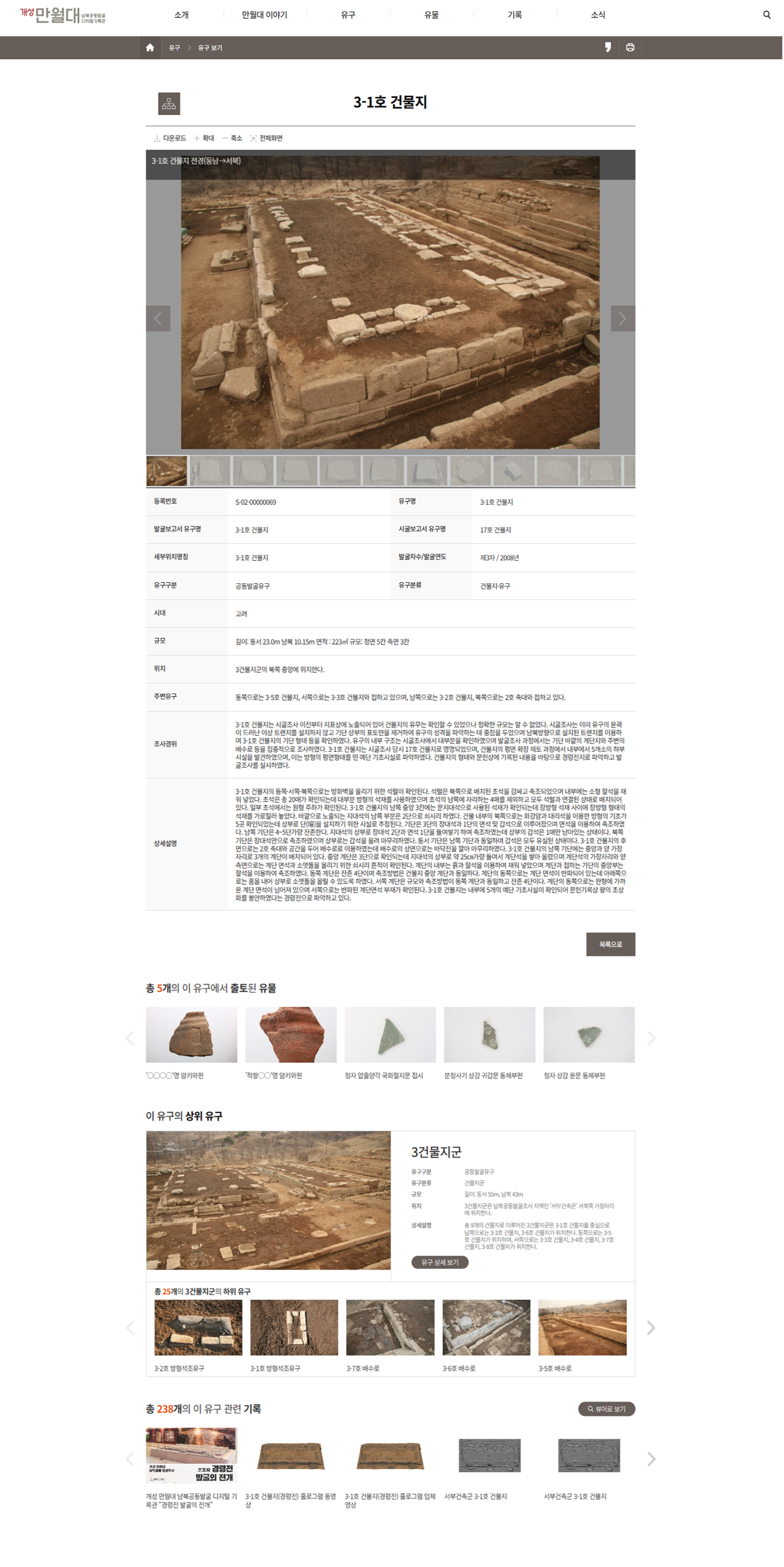
유구 검색 결과에 연결되어 있는 유구 상세 페이지에서는 현장 사진과 설명을 보고, 출토된 유물로 바로 이동할 수 있으며, 이 유구에서 출토된 유물, 이 유구가 포함되어 있는 상위 유구와 같은 레벨의 하위 유구들, 이 유구에 관련된 기록들도 함께 찾아볼 수 있습니다.
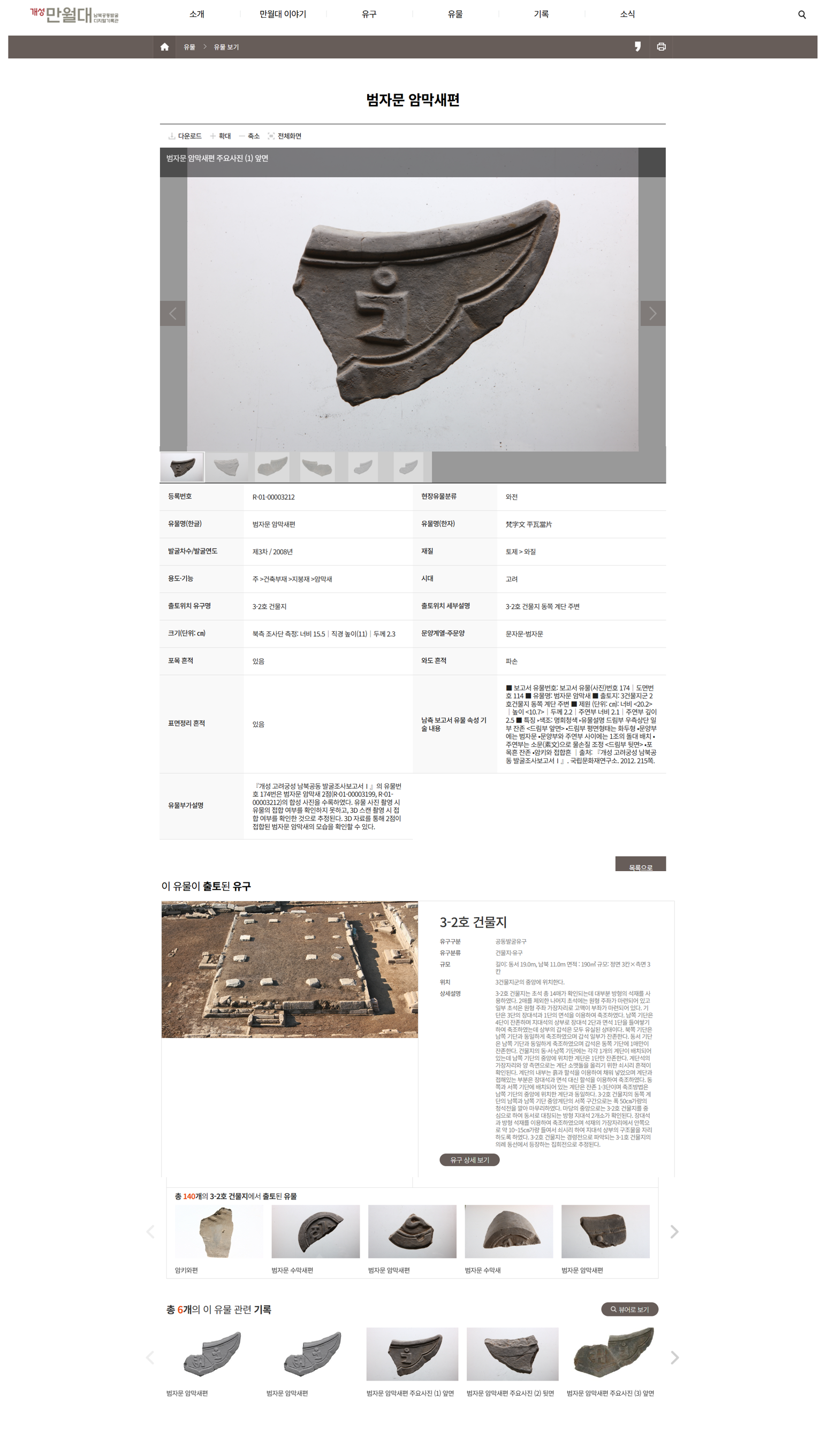
유물 검색 결과에 연결되어 있는 유물 상세 페이지에서는 유물의 앞·옆·뒤 모습을 자세히 볼 수 있고 자세한 설명도 열람할 수 있으며, 같은 유구에서 출토된 다른 유물들도 함께 비교해볼 수 있습니다.
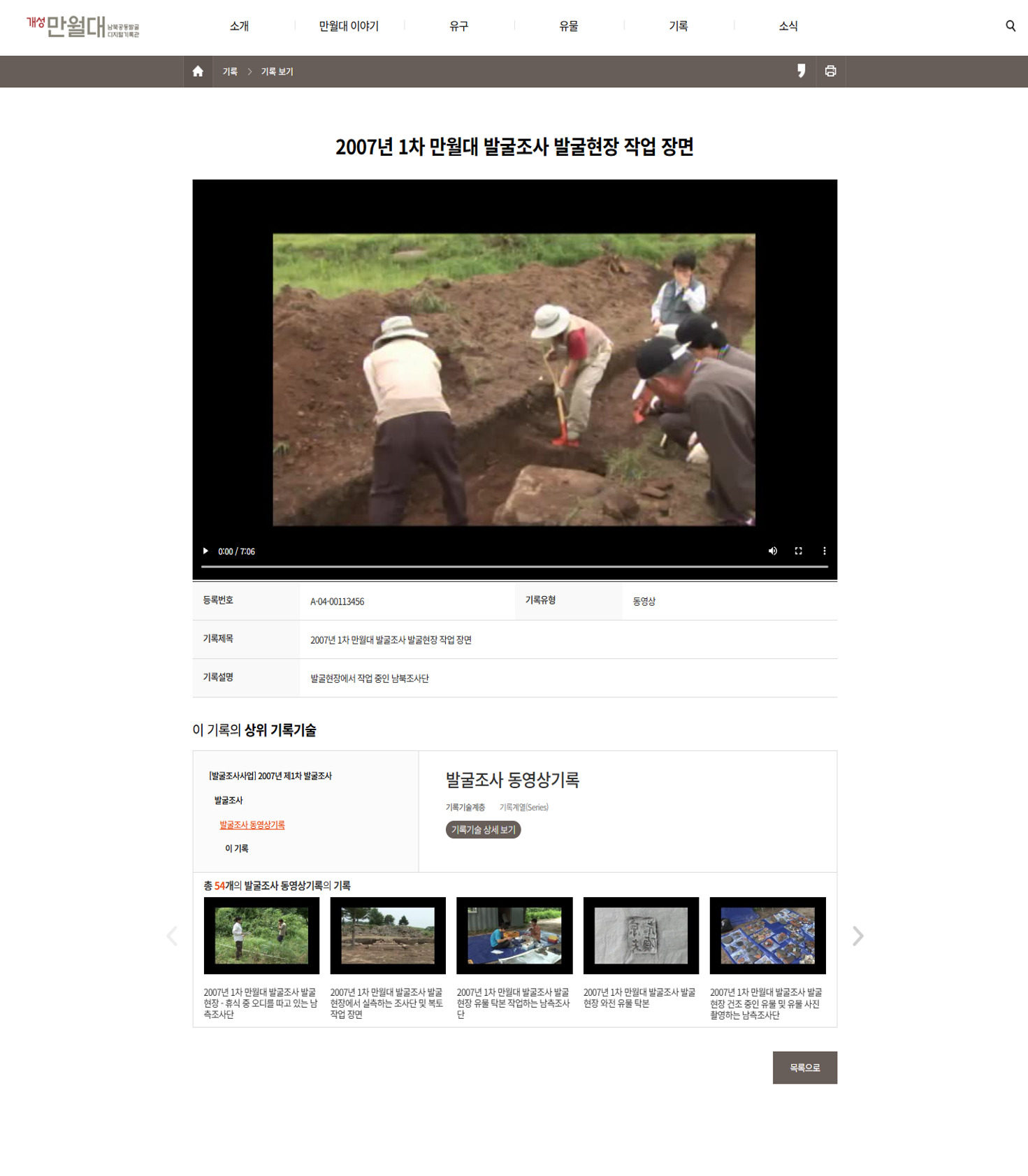
기록 검색 결과에 연결되어 있는 기록 상세 페이지에서는 해당 기록에 대한 이미지, 문서, 동영상 등의 기록과 설명을 열람할 수 있는 것뿐 아니라, 이 기록이 속한 상위 기록과 같은 묶음의 다른 기록들도 함께 살펴볼 수 있습니다.
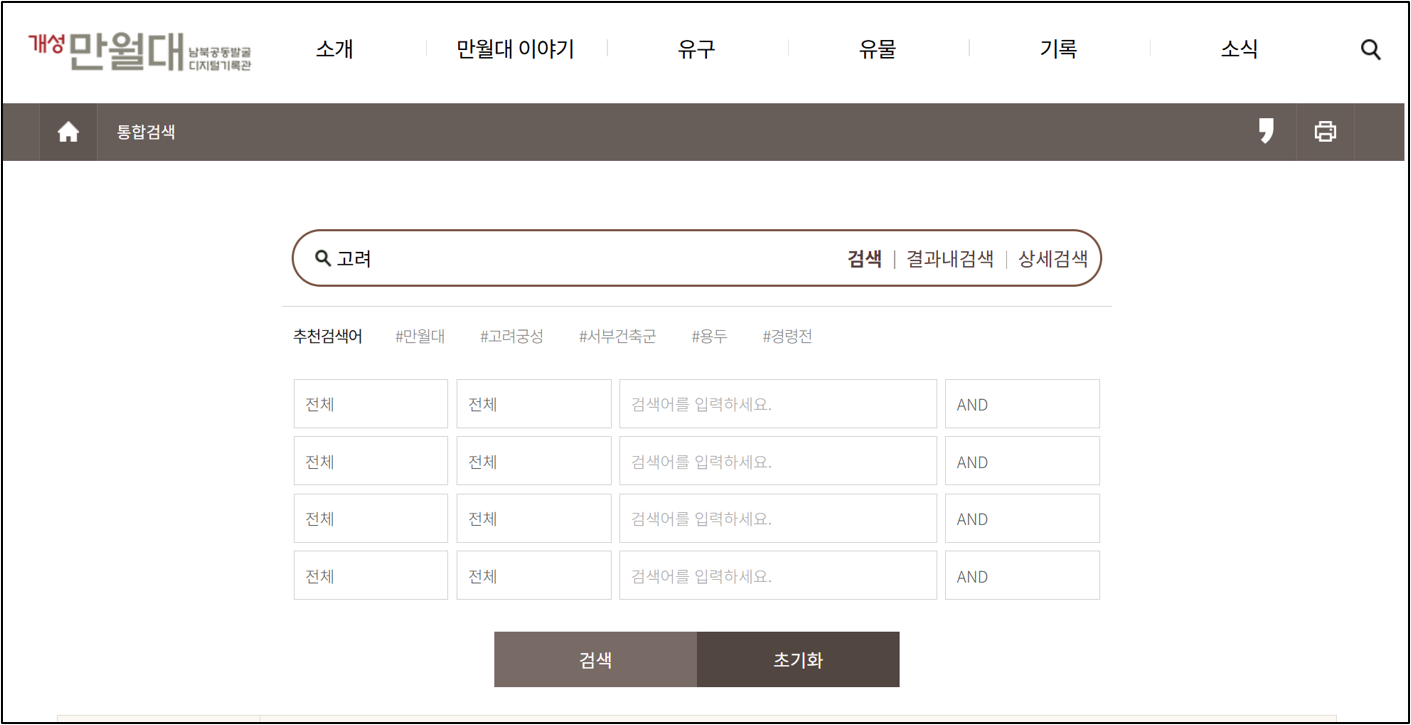
여러 조건을 함께 걸어, 원하는 자료만 골라보고 싶을 때 사용해 보세요.
검색창 오른쪽의 “상세검색”을 누르면 검색어와 조건을 조금 더 섬세하게 설정할 수 있습니다.